AI読取の完了だけでは、支払対象は確定しません。保存した原本と金額・支払期限・振込先を照合してから、確認済みに進めてください。
STEP 01 / ACCOUNT
アカウントを作成する
- 新規登録画面で、会社名・ご自身のメールアドレス・パスワードを入力します。
- 届いた確認メールのリンクを開き、Tokiwaへログインします。
- 「設定」の「会社情報」で、利用する会社の情報を確認します。
会社ごとのワークスペースで利用します。以下のAI設定・Google連携・振込元設定・全銀出力は、会社の所有者または管理者が行います。
STEP 02 / AUTOMATIC AI READING
自動AI読取を、一度有効にする
会社の管理者が一度同意すると、取り込んだ受領請求書をGoogleのGeminiへ送信し、読取候補を自動で作成します。未読取・未編集の保存済み原本も対象です。
- 設定 → 自動化ルールを開きます。「請求書(受領)」の一覧からも設定できます。
- 「ファイルを入れたら、自動で読み取る」で、送信内容とデータの取り扱いを確認します。
- 「同意して自動AI読取を有効にする」を押します。受領一覧では「同意して自動読取を開始」を押します。
以降、ファイルごとの同意や読取開始の操作は不要です。停止するときは、同じ設定の「自動AI読取を停止」を押してください。
手入力や確認済みの内容はAIで上書きしません。AIが利用できないときも、原本を見ながら手入力で確認できます。
STEP 03 / GOOGLE CONNECTION · 任意
Googleドライブ・Gmailから自動で受領する
Googleアカウントの接続と取り込み対象の選択を、Tokiwaの画面から行います。コードの貼り付けや連携キーの入力は不要です。「公開準備中」と表示されている間は、運営側でGoogleの接続設定と審査を進めています。画面へのファイル追加は引き続き利用できます。
- 会社の管理者が自動AI読取を有効にし、設定 → 連携設定を開きます。
- 「Gmailを接続」または「Googleドライブを接続」を押します。別の画面でGoogleアカウントを選び、読み取りのアクセス許可を確認します。GmailとDriveは別々のアカウントで接続できます。
- Gmailは受信先メールアドレスを指定し、必要に応じて一覧からラベルを選択します。Driveはフォルダ一覧をたどって取り込み専用フォルダを開きます。
- 「自動取り込みを開始」を押すと、設定後の対象を約5分ごとに確認します。Tokiwaの画面を閉じていても取得を続けます。
- 「接続したアカウント」で最終確認・エラーを確認できます。「今すぐ確認」で対象の取得を依頼でき、Googleの許可が失効した場合は「再接続」からやり直せます。
Gmailは指定した宛先・配信先とラベルの両方に一致する、開始後に届いたメールが対象です。ラベルだけでも指定できます。Driveは選択フォルダの直下で、開始後に追加・移動・更新された対象ファイルを取り込みます。以前に作られたファイルでも、開始後にこのフォルダへ移動すれば対象です。開始時点の既存ファイルを一括では取り込まず、下位フォルダ、ショートカット、Googleドキュメントは対象外です。過去分は画面からまとめて追加できます。
Googleの読み取り許可はアカウント単位ですが、自動取り込みは選んだ対象に限定します。メールやGoogle上のファイルは変更しません。連携解除はTokiwaから行え、取得済みの原本・候補は残ります。詳しくはデータの取り扱いをご確認ください。
添付がないfreeeの請求書メール
対応するfreee共有リンクを決まったルールで見つけ、PDFを取得して原本保存・AI読取に進めます。メール本文・共有リンクはAIへ送信せず、データベースやログにも保存しません。追加ログイン・メール認証が必要なリンク、期限切れ、MFのリンクは対象外です。PDF取得で発行元にダウンロード済みの表示が付く場合があります。
読み取った金額・期限・振込先は候補です。人が原本と照合して確認済みにしてから、標準の全銀形式を出力します。Google連携によって送金が実行されることはありません。
以前のGoogle Apps Script連携をご利用の方
会社の管理者が受信先メールアドレスとGoogleドライブのフォルダを設定し、取り込み元を読めるGoogleアカウントで動くGoogle Apps Scriptを一度設定します。Tokiwa側の連携キーを発行しただけでは、自動取り込みは始まりません。画面へのファイル追加から試す場合は、次のステップへ進めます。
取り込み元を決める
- Googleドライブに、請求書を入れるフォルダを用意します。フォルダを開いたときのURLを控えます。
- メールから取り込む場合は、GmailまたはGoogle Workspaceで受信できる請求書の受信先メールアドレスを用意します。Google連携に使うアカウントから、そのメールが読めることを確認します。
- 設定 → 連携設定の「Googleドライブ・Gmailから自動で受領」で、受信先メールアドレスとフォルダURLまたはIDを入力します。一方だけでも両方でも設定できます。アドレスは宛先または配信先に一致するメールを対象とし、新しいメールアドレスを発行する設定ではありません。
- Gmailの対象をさらに絞る場合は、任意のラベルも指定します。アドレスとラベルを指定すると両方に一致するメールの添付が対象です。これまでのラベルだけの設定も利用できます。
- 「連携を作成・送信キーを発行」を押します。初回設定の画面は、設定値を保存するまで開いておきます。
Google側の初回設定をする
- 初回設定画面の「Google連携スクリプトをダウンロード」から配布ファイルを取得します。
- ご自身のGoogle Apps Scriptにプロジェクトを作成し、配布ファイルの
Code.gsとappsscript.jsonを配置します。詳しい配置方法は、同梱のREADME.mdをご覧ください。 - Apps Scriptの「プロジェクトの設定 → スクリプト プロパティ」に、Tokiwaの初回設定画面に表示された項目と値を設定します。
TOKIWA_GMAIL_RECIPIENTには表示された受信先アドレスを設定します。TOKIWA_SECRETは「送信キーをコピー」から設定します。 - 同梱の手順に従い、Googleドライブ・Gmailの読み取りに必要なサービスを有効にします。
tokiwaInstallを実行し、初回のGoogleアクセス許可をご自身で確認して許可します。 tokiwaInstallが、5分ごとの定期実行を設定します。次に請求書を取り込み元へ追加し、Tokiwaの「請求書(受領)」に原本が届くことを確認します。待たずに1回実行する場合は、tokiwaTickを使います。
送信キーは一度だけ表示されます。チャットやメールに貼り付けず、ご自身のスクリプト プロパティへ保存してください。保存前に画面を閉じた場合は、古い連携を停止し、新しい連携を作成します。
取り込むのは対象の原本・添付ファイルと、対応するfreeeの共有リンクから取得したPDFです。メール本文・件名・差出人・請求書の共有リンクはTokiwaへ送信しません。TokiwaはGoogleのパスワードや更新トークンを保管しません。読み取りのGoogle権限は、ご自身のApps Scriptへ許可します。
添付がないfreeeの請求書メール
メール本文の対応するfreee共有リンクを、Google側のスクリプトが決まったルールで見つけ、PDFを取得します。リンクの判定やメール本文の解析にAIは使いません。取得したPDFは添付ファイルと同じ経路で保存・AI読取を行い、支払候補を作ります。月額上限と、人が原本を確認してから全銀出力する流れは同じです。
追加のログインやメール認証が必要なリンク、期限切れのリンク、MFのリンクは現在対象外です。PDF以外の応答や未対応の転送先になった場合は取得を止め、Google側の実行状況にコードを表示します。自動取得によって発行元にダウンロード済みの表示が付く場合があります。
すでにGoogle連携を使っている場合
- Google Apps Scriptで
tokiwaStopを実行し、定期実行を止めます。 - 最新の配布ファイルを取得し、
Code.gsだけを置き換えます。既存のスクリプトプロパティ・送信キー・取り込み記録は削除しません。 tokiwaInstallを実行して再開します。連携キーの再発行、設定値の変更、追加のGoogle権限は不要です。
更新後は、既存の開始日時以降の対象メールをリンク用に再確認します。添付を確認済みのメールにfreeeリンクがあっても対象にできます。開始日時より前のメールは取り込まず、処理済みの添付を一律に取り込み直すこともありません。freee側の画面や配信方法が変わった場合は、スクリプトの更新が必要になることがあります。
すでに入っているファイルの扱い
通常の初回設定では、Googleドライブの既存ファイルを取り込まず、設定後に追加・移動・更新された対象を取り込みます。既存の請求書も取り込む場合は、内容を確認したうえで、同梱の手順に従いtokiwaInstallIncludingExistingDriveを使います。
Gmailは連携作成時の開始日時以降に届き、受信先アドレス・ラベルの設定に一致するメールを取り込みます。過去メールの一括取り込み、ドライブのサブフォルダの再帰取り込み、GoogleドキュメントのPDF変換は行いません。過去の原本は画面から追加できます。
「連携キー有効」はTokiwa側の受付設定を表します。Google側の設置・許可・定期実行を完了し、Googleの実行履歴とTokiwaの受領一覧で動作を確認してください。AIが作成した金額・期限・振込先の候補は、人が原本と照合して確認済みにしてから全銀出力します。
取り込みを停止する
「設定 → 連携設定」の「作成した連携」で「連携を停止」を押すと、そのキーからの新しい原本を受け付けなくなります。Google側の定期実行も止める場合は、Apps ScriptでtokiwaStopを実行し、トリガーを解除してください。
STEP 04 / INTAKE
請求書を取り込む
- 請求書(受領)を開き、アップロード欄へ請求書のPDF・画像をまとめてドロップします。ファイル選択でも複数を一度に選べます。
- 自動AI読取が有効なら、原本の保存後に読取が始まります。一覧で待機中・読取中・完了の状態を確認します。初回は一覧の案内から会社の同意設定を済ませます。
- 読取が完了すると、未編集の請求書へ候補が自動で反映されます。「原本を確認」を開いて照合します。Google連携から届いた原本も、同じ一覧で確認できます。
PDFは暗号化されていないファイルを使います。1ファイル2MB以内、PDFは10ページ以内に分けてください。Google連携は定期的な取り込みのため、ファイルを置いてから表示されるまで時間がかかる場合があります。
複数のファイルは順番に保存し、それぞれの結果を表示します。処理中はこの画面を開いたままお待ちください。通信や権限などの問題で中断した場合は、保存済みの原本を確認してから、未送信のファイルをあらためて追加してください。
同じ原本の再投入でAI読取を二重に実行しない仕組みがあります。エラー時に繰り返し追加せず、保存済み原本と読取状況を先に確認してください。
STEP 05 / ORIGINAL REVIEW
原本と照合し、確認済みにする
大きく表示した原本と、隣の読取候補を見比べます。画像の文字が読みづらい場合は原本の表示を広げるか、別タブで開いて確認してください。
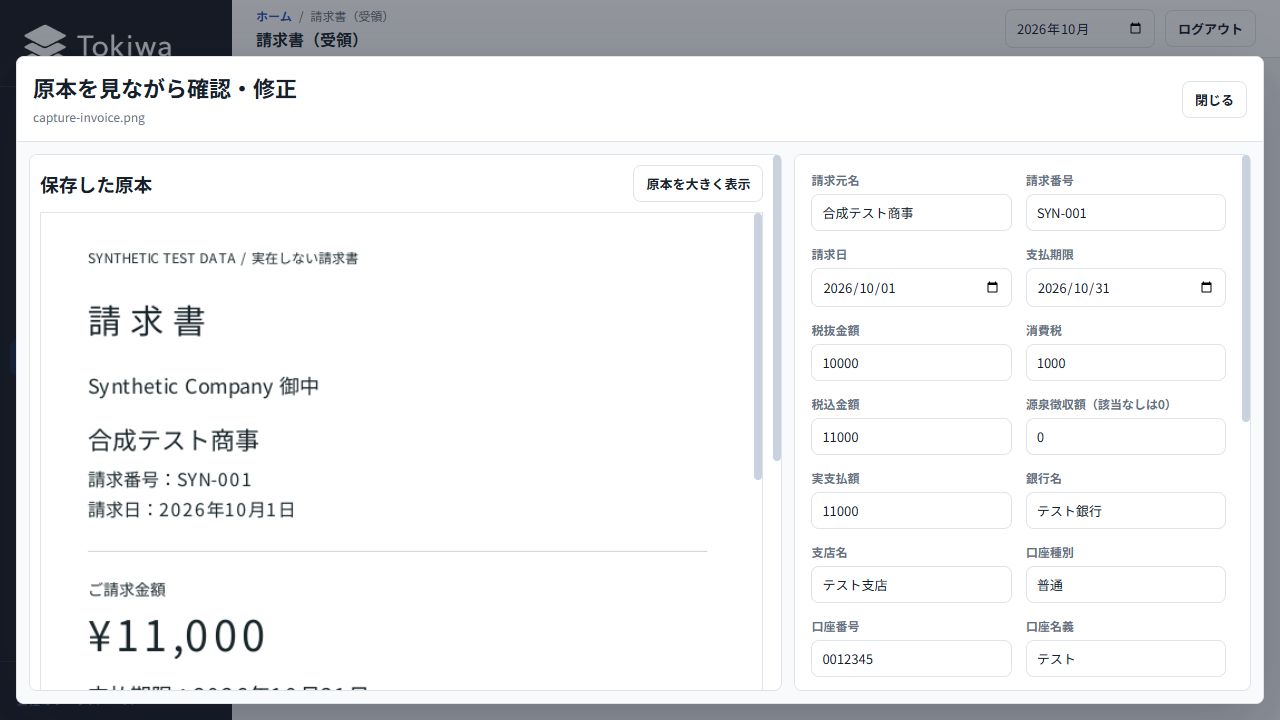
- 請求元・請求番号:対象の取引先と請求書が一致しているか。
- 請求日・支払期限:原本の日付と一致しているか。
- 金額:税抜・消費税・税込・源泉徴収・実支払額を原本と業務ルールで確認。
- 振込先:銀行コード4桁、支店コード3桁、口座種別、口座番号、銀行届出のカナ名義を確認。
- 明細:摘要・数量・単価・税率など、読み取り漏れや誤りがないか。
誤りや不足を修正し、「原本と照合し確認済みにする」を押します。全銀出力には、この確認を終えた受領請求書を使います。編集中の入力や手入力済みの内容は、後から届いたAI候補で上書きしません。「保存済みのAI読取結果を見る」から候補を確認できます。
経費などの扱いによって、税抜・消費税・税込・明細合計・源泉徴収後の金額が一致しない場合は、差額を注意表示します。差額があっても保存・確認済みへの変更・全銀出力を進められます。金額を自動で合わせることはなく、全銀出力には入力した「実支払額」を使います。
銀行・支店コードを補完する
銀行名・支店名が公開マスタに一意に一致すると、空欄の銀行コード・支店コード・カナを補完します。読取済みの請求書も、原本確認画面を開いて補完し、内容を確かめて「修正を保存」を押します。候補が複数ある場合や入力済みコードと矛盾する場合は、正しい情報を確認して入力してください。
口座名義カナは、原本に明記されたカナか、使用できるカナ・英数字だけの名義を整えます。漢字の読みは推測しません。空欄や文字数の案内が残るときは、銀行届出の名義を確認して入力してください。
STEP 06 / PAYER ACCOUNT
振込元口座を設定する
設定 → 振込元口座・全銀で、支払いに使う会社の口座を設定します。発行請求書に記載する受取口座とは別の設定です。
- 振込元の銀行コード、支店コード、口座種別、口座番号、銀行届出の振込依頼人名カナを入力します。
- 委託者コードは銀行から指定がある場合に10桁で入力します。指定がなければ空欄で保存できます。銀行名・支店名のカナは任意で入力できます。
- 「振込元・全銀設定を保存」を押します。
出力形式は標準全銀に統一しています。銀行サービスや改行形式を選ぶ操作はありません。
STEP 07 / ZENGIN EXPORT
全銀形式で振込データを出力する
- 「請求書(受領)」の「全銀形式で出力」を開きます。
- 振込指定日を入力します。出力形式は標準全銀で固定です。
- 確認済みの請求書から、今回支払う対象にチェックを入れます。
- 「振込内容を確認」を押します。未設定・不正な項目があれば修正します。
- 出力件数、振込合計額、振込指定日、ファイル仕様を確認します。
- 「履歴を保存して全銀ファイルを出力」を押し、ファイルを保存します。
標準全銀の総合振込ファイルを、固定長120バイト・Shift_JIS・CRLFあり・EOFなしで作成します。出力履歴の保存を確認できなかった場合は、ダウンロードを止めて画面に案内を表示します。
出力後は銀行の画面で操作します。ファイルを取り込み、振込先・件数・合計・指定日を確認したうえで、銀行側の振込手続きを行ってください。Tokiwaでファイルを作成しただけでは振込は実行されません。
STEP 08 / HISTORY & RE-EXPORT
出力済みの請求書を再出力する
出力済みの請求書は、通常の出力対象から外れます。ダウンロードのやり直しや銀行への再取り込みが必要な場合は、銀行側の振込状況とTokiwaの出力履歴を先に確認します。
- 全銀出力画面で「出力済みの請求書も表示して再出力する」を有効にします。
- 対象の請求書を選び、振込指定日・件数・合計額をもう一度確認します。再出力も標準全銀で作成します。
- 内容を確認して、出力履歴を保存しファイルを取得します。
同じ請求書を再出力しても、銀行側の振込予約や実行状態は変わりません。銀行の受付済みデータを重ねて登録しないように確認してください。
STEP 09 / TRASH & RESTORE
不要な請求書をゴミ箱へ移動・復元する
受領一覧の「ゴミ箱へ移動」を押し、対象を確認して移動します。戻すときは一覧下の「ゴミ箱」を開き、「復元する」を押します。承認済み・支払記録や出力履歴のある請求書の操作には、会社の管理者権限が必要です。
原本・支払記録・過去の出力履歴は保持します。移動中は通常の一覧と新しい出力対象から外れ、復元すると移動前の状態へ戻ります。銀行へ渡したファイルや実行済みの振込は取り消されません。
現在、ゴミ箱の保管期間は無期限で、自動削除・完全削除は行いません。同じ原本を受領一覧にもう一度投入しても復元できます。以前の入力内容を引き継ぎ、AI読取の費用は新たに発生しません。移動前の未反映の候補は自動反映せず、原本・保存済み候補を見ながら確認します。
HELP
困ったときは
ファイルを追加してもAI読取が始まりません。
受領一覧の初回設定、または「設定 → 自動化ルール」で、会社の管理者が自動AI読取を有効にしているか確認してください。利用上限や一時的な制限に達すると、画面へ案内が表示されます。原本が保存されているかを先に確認し、再投入せずに読取状況を確認してください。必要なら手入力で進められます。
Googleドライブ・Gmailから請求書が届きません。
設定 → 連携設定で、接続したアカウント・受信先・フォルダ・ラベルと最終確認を確認してください。許可が失効している場合は再接続します。対象は開始後に追加されたPDF・対応画像です。自動AI読取と利用上限も確認してください。以前のスクリプト連携では、旧設定の案内をご確認ください。
freeeのURLだけが届くメールは取り込めますか。
対応する共有リンクは、Google連携でPDFを取得できます。ログイン・メール認証が必要なもの、期限切れ、MFのリンクは現在対象外です。本文と共有リンクの判定にAIは使わず、取得したPDFだけをAIへ送ります。以前のスクリプト連携は最新の配布ファイルに更新してください。
連携キーをなくしました。
送信キーは再表示できません。Tokiwaの「作成した連携」で古い連携を停止し、新しい連携を作成します。ご自身のApps Scriptの設定値も更新してください。
銀行名があるのに、全銀出力できません。
表示用の銀行名・支店名だけでは出力できません。振込先と振込元それぞれの銀行コード・支店コード・口座情報・カナ名義を確認してください。設定画面と出力画面に表示される不足項目を修正します。
銀行でファイルのエラーが出ました。
委託者コード、カナ名義、振込指定日、口座情報を確認してください。Tokiwaの出力は標準全銀・固定長120バイト・Shift_JIS・CRLFあり・EOFなしです。銀行のエラー内容と受付条件を確認してください。
履歴の保存を確認できなかったと表示されました。
画面の案内に従って最新データを読み込み、出力履歴と対象の状態を確認します。必要な場合だけ再出力してください。再出力する前に、銀行側で振込が登録・実行されていないことも確認します。
AIに送信するデータの扱いを確認したいです。
データの取り扱いで、原本の保存、外部AIへの送信、利用するサービスについて確認できます。会社の管理者は設定から自動AI読取を停止できます。